Logo aus deinem Servernamen
Gib Servername, Zusatz, Monogramm und Motiv ein. Daraus entsteht eine Wort- und Bildmarke, die du weiter verfeinerst.
VelonLabs
FIVEM / Logo & Image Tool
Dein Servername als kräftige 3D-Wortmarke, ein animiertes Banner für Discord, ein Header für die Serverliste: Im Logo & Image Tool beginnst du mit Name, Zusatz und Motiv. Looks, Hintergründe und Bühnenlicht geben den Stil vor, eine Zeitleiste bringt Bewegung hinein. Für Bildbearbeitung wechselst du in derselben Session ins Image Tool.

DEIN PROJEKT
Gib Servername, Zusatz, Monogramm und Motiv ein. Daraus entsteht eine Wort- und Bildmarke, die du weiter verfeinerst.
Wähle aus Looks und Hintergründen, gib Buchstaben Tiefe und Material und stimme Licht und Atmosphäre auf dein Branding ab.
Lass Logo und Hintergrund mit Keyframes in einer sauberen Schleife laufen. Eigene Clips lassen sich als Ebene einsetzen.
Wähle Formatvorgaben für Discord, die FiveM-Serverliste, TeamSpeak, Social Media und Business. Ausschnitt und Lesbarkeit prüfst du je Format.
Ordne Schrift, Symbole und Effekte in Ebenen und Baugruppen und speichere das Projekt als Vorlage.
Übergib das Logo an das Image Tool, um Flyer, Ankündigungen oder Store-Grafiken damit zu gestalten.
SCHRITT FÜR SCHRITT
Für den Editor meldest du dich mit deinem VelonLabs-Konto an. Gespeicherte Projekte und Credit-Guthaben gehören zu deinem gemeinsamen Konto.
Servername, Zusatz, Monogramm und Motiv eingeben und ein Format wählen.
Material, Hintergrund und Licht festlegen, Ebenen anpassen.
Bewegung in der Zeitleiste anlegen und die Schleife prüfen.
Als PNG, GIF oder MP4 mit einstellbarer Dateigröße herunterladen oder an das Image Tool übergeben.
ERGEBNIS
Logos und Banner in voller Auflösung.
Animierte Banner mit einstellbarer Dateigröße.
Design sichern und als Vorlage weiterverwenden.
Für Flyer und weitere Grafiken.
FAQ / Logo & Image Tool
Für Discord, die FiveM-Serverliste, TeamSpeak, Social Media und Business, insgesamt 17 Formatvorgaben.
Ja. Die Zeitleiste mit Keyframes bewegt Logo, Ebenen und Hintergrund. Export als GIF oder MP4.
Ja. Sessions bleiben in deiner Historie, und das Projekt lässt sich zusätzlich als Datei sichern.
Im Image Tool, das in derselben Session als zweiter Modus bereitsteht.
PASST DAZU
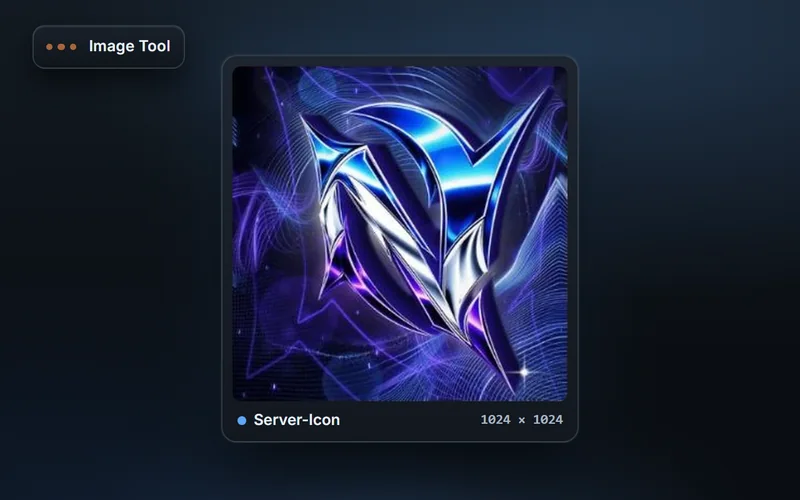
Gestalte FiveM-Grafiken in Ebenen: Flyer, Discord-Ankündigungen, Serverlisten- und Store-Bilder aus Vorlagen, mit KI-Bildern und Übergabe an andere Editoren.
Funktionen & Ablauf ansehen →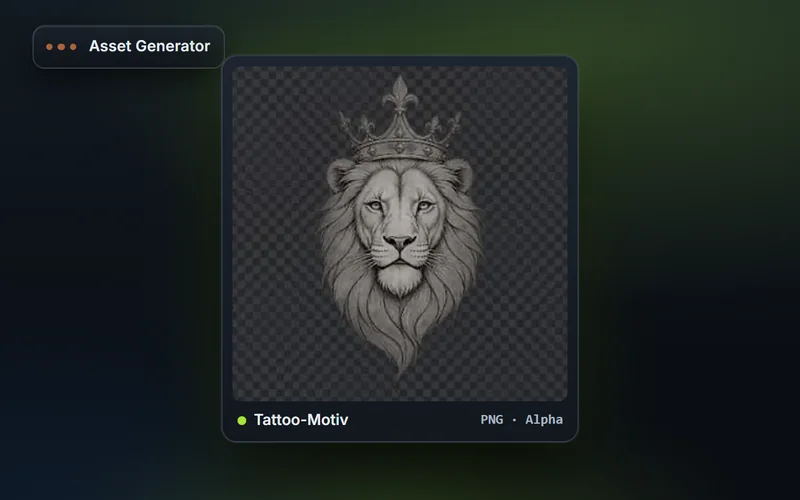
Erzeuge FiveM-Inventar-Icons in festen Größen samt Snippet für ox_inventory und qb-core, dazu Tattoo-Motive, Livery-Grafiken, Kleidungsschablonen und Texturen.
Funktionen & Ablauf ansehen →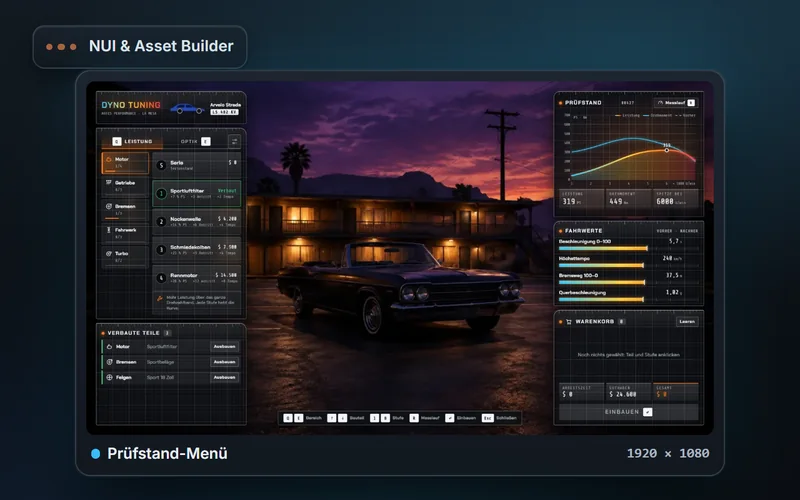
Gestalte FiveM-NUIs aus Vorlagen oder eigenen Dateien: Ebenen, Bausteine, Animationen, interaktive Vorschau mit simulierten Callbacks und ZIP-Export.
Funktionen & Ablauf ansehen →