Ebenen wie im Bildprogramm
Kombiniere Text, Farbflächen, Verläufe, Bilder und KI-Motive auf getrennten Ebenen mit Mischmodi.
VelonLabs
FIVEM / Textur-Werkbank
Startnummern auf der Tür, ein Wappen auf der Jacke, ein Schriftzug auf dem Schlitten: Die Textur-Werkbank ist in allen Editoren dieselbe. Du siehst UV-Schablone und 3D-Modell nebeneinander, arbeitest mit Ebenen wie in einem Bildprogramm und setzt Motive mit einem Klick aufs Modell.

DEIN PROJEKT
Kombiniere Text, Farbflächen, Verläufe, Bilder und KI-Motive auf getrennten Ebenen mit Mischmodi.
Klicke auf die gewünschte Stelle am 3D-Modell und richte das Motiv anschließend auf der Schablone genau aus.
Arbeite mit Pinsel, Radierer und Pipette für Ausbesserungen und eigene Details.
Beschneide Ebenen, blende Bereiche mit Masken aus und verzerre Motive über vier Ecken oder ein Gitter, damit sie Rundungen folgen.
Übertrage ein Motiv mit einem Klick auf die andere Seite, damit Schrift auf beiden Seiten richtig lesbar ist.
Vergleiche Entwurf und Original, mache Schritte rückgängig und übergib die fertige Textur an deinen Editor.
SCHRITT FÜR SCHRITT
Für den Editor meldest du dich mit deinem VelonLabs-Konto an. Gespeicherte Projekte und Credit-Guthaben gehören zu deinem gemeinsamen Konto.
Wähle in einer Vehicle-, Clothing- oder PED-Session das Modell und die Textur.
Füge Text, Bilder oder Farben hinzu oder hole ein Motiv aus dem Image Tool oder dem Asset Generator.
Setze Motive am Modell, verfeinere sie auf der Schablone und prüfe die Wirkung von allen Seiten.
Speichere die Ebenen und nutze den Export des jeweiligen Editors.
ERGEBNIS
Zurück im jeweiligen Editor und in dessen Export.
In deiner Cloud, später weiter bearbeitbar.
FAQ / Textur-Werkbank
Im Vehicle & Livery Editor, im Clothing & Accessoires Tool und im PED & Tattoo Tool, überall mit denselben Werkzeugen.
Manuelle Bearbeitung ist kostenlos. KI-Motive zeigen ihren Preis vor dem Start.
Ja. Ebenen werden in deiner Cloud gespeichert, zusätzlich hält der Browser einen lokalen Entwurf.
Ja. Lade Bilder hoch oder übernimm sie aus dem Image Tool und dem Asset Generator.
PASST DAZU
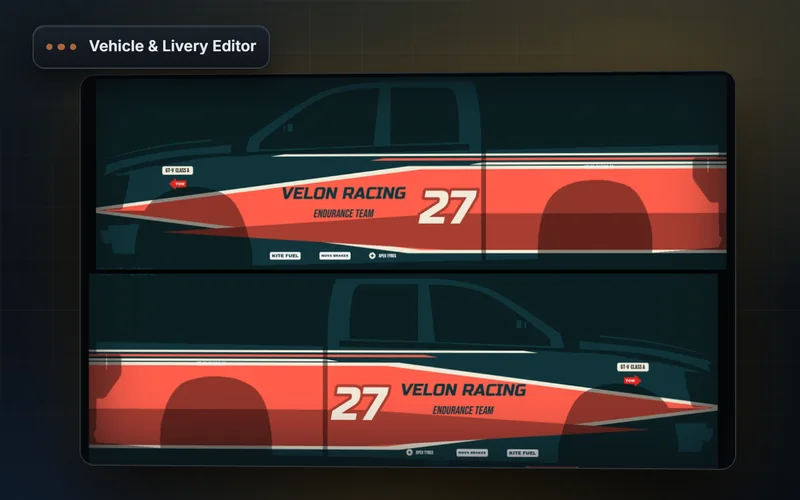
Gestalte FiveM-Liveries auf UV-Schablonen. Bearbeite Fahrzeugteile, Glow, Props, Sirenen, Motorsound, Fahrwerk und Handling im Browser.
Funktionen & Ablauf ansehen →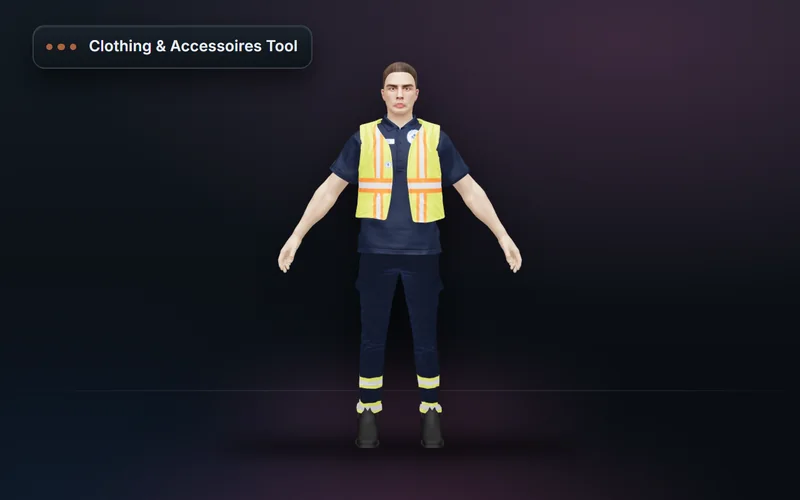
Baue FiveM-Kleidungspacks aus Basis-Bibliothek oder eigenem Pack: Outfits, Accessoires, KI-Designs, Texturvarianten und geprüfter Export als Resource.
Funktionen & Ablauf ansehen →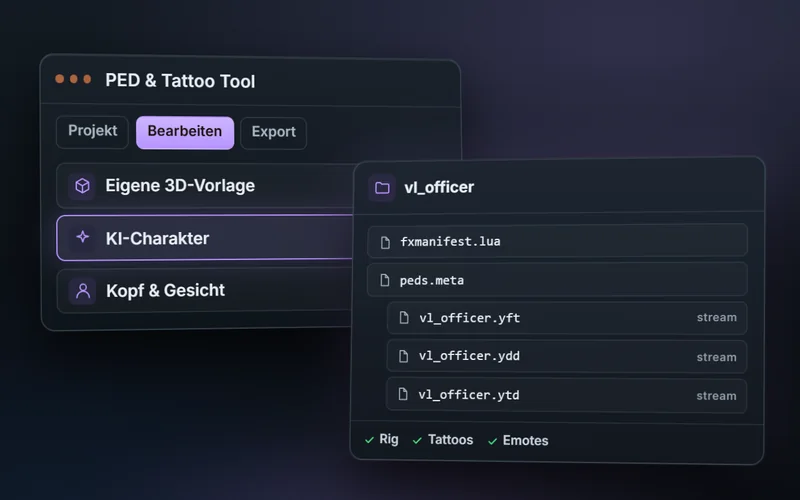
Erstelle FiveM-PEDs aus Text oder Referenzbild, passe Gesicht, Haut und Körper an, gestalte Tattoos und baue Emotes aus Vorlage oder Video als Resource.
Funktionen & Ablauf ansehen →